X
进框
不用去点那个框,按一下光标就在里面了。
 JoyHarness
闲置 Joy-Con 的第二种用法
把语音输入,握在手里。 说话、发送、切窗口,一只手握着它就做完了 —— 桌上那块键盘,可以往边上挪一挪。
开源免费 · 不录音 · macOS 13+ · 一只手柄就够
不用买东西家里那只手柄就是硬件,蓝牙连上就行
一只就够左手柄、右手柄,单独一只都能用全套
三下发一条消息进框、说话、发出去,就这三下
为什么做它
我每天用语音写代码、回消息,一分钟能说 150 个字。为了能靠在椅背上说,配了桌面话筒和伸缩支架 —— 结果每说完一句,还是得坐起来按回车,再去抓鼠标。
小键盘要么贵,要么只能平放在桌上。抽屉里那只 Joy-Con,刚好是握在手里的。VaderCheng/JoyHarness 已经用 Python 把它映射成了键盘快捷键,我在它的基础上重新定义了按键,做成了现在这个 Mac 客户端。
JoyHarness 是一个装在 Mac 上的免费开源软件。 装好之后,Joy-Con 就是无线蓝牙小键盘。说话那部分不归它管:它只替你按下语音输入的启动键,话是你自己的输入法听的。
最常用的那一段
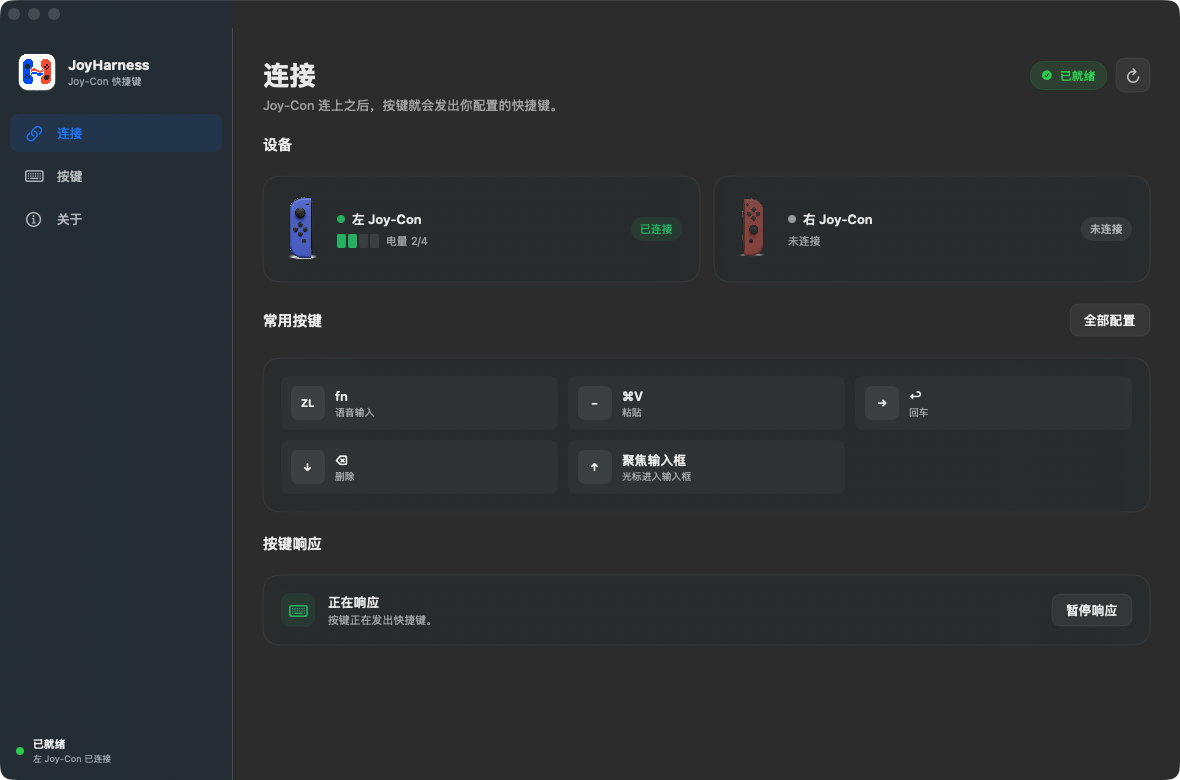
左右手柄功能一样,按你习惯用哪只手拿来选。每个键发什么,都能自己改。
不用去点那个框,按一下光标就在里面了。
张嘴说。把话变成字的,是你自己的语音输入。
按住就是换行。
ZR 发出去的是 fn —— 要先在你的语音输入里把启动快捷键设成它,这一下才有人接。
手柄的状态和每个键现在是什么,都在一个界面里。
最常用的那几个动作,都放在手指本来就搭着的位置:食指扣 ZR 说话,拇指按 A 发送。这套默认配置是我自己天天用磨出来的,不顺手的早就换掉了。
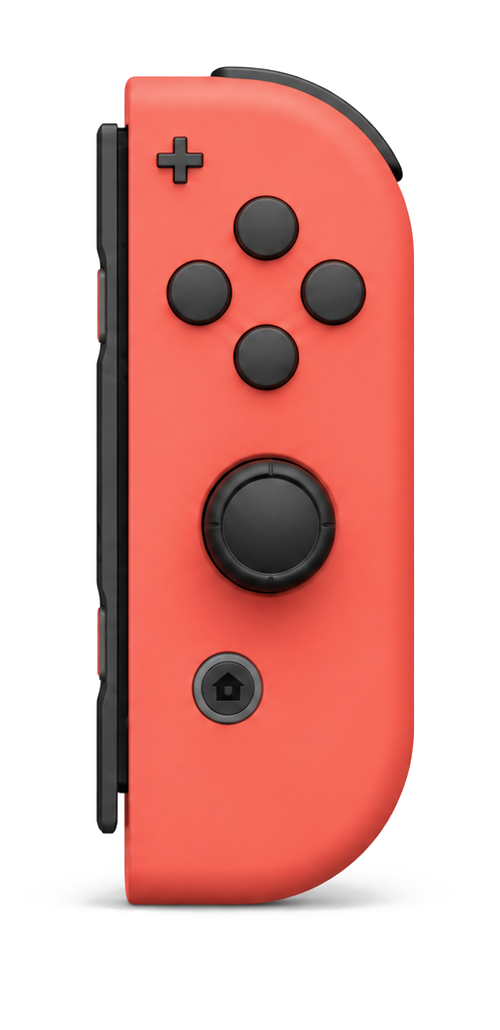
按一下和按住可以绑不同的动作:按一下发送、按住换行,按一下粘贴、按住连续听写。十来个键,够用。
处理一个长对话或者一份文档,小键盘加鼠标就够了。键盘还在那儿,你只是很少需要去碰它。
只要你一天里有大段时间对着屏幕说话、改东西、发出去。
话筒拉到嘴边,人往后一靠。进框、说话、发送都在手里,不用再坐起来够键盘。
人换了位置,键盘还在桌上。握在手里的键跟着你走,站起来接着说。
让 AI 帮你写代码、写东西、回微信,都是同一套动作:进框、说话、发出去。
JoyHarness 读的是手柄上的按键,发出去的是快捷键。它不录音,也看不到你说了什么 —— 那部分从头到尾都在你自己选的语音输入工具里(比如 Typeless、豆包)。
练完就是平时的用法。
允许「辅助功能」—— 它得到这个许可,才能替你按键。
按住手柄侧面滑轨上的小圆钮,指示灯来回闪时,在蓝牙设置里点「连接」。连上时手柄会震一下。
第一轮:X 进框,ZR 说一句,A 发出去。第二轮:粘贴,按住 B 删掉多余的一截,按住 A 换行,再说一句发出去。
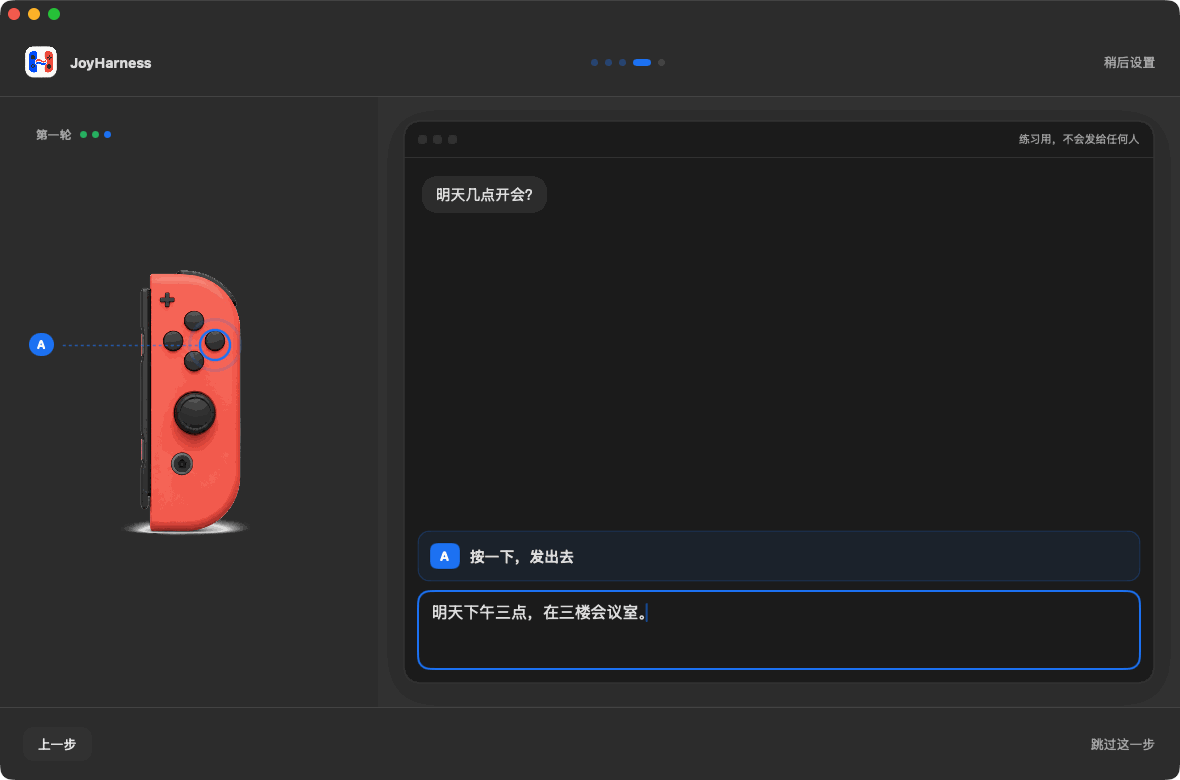
fn —— JoyHarness 只负责把 fn 发出去,接住它的是那个工具能。整个过程就是连一次蓝牙、点一次「允许」,然后按键。想换某个键干什么,界面上点一下就改了,不用碰任何代码。
不要,免费,代码开源。
它本来就是给闲置手柄找去处的。如果你手上没有,先别为它专门买 —— 先确认你真的经常用语音输入,再考虑。
那种要平放在桌上,按之前得低头找键。Joy-Con 是握在手里的,键就在手指本来搭着的位置,而且是无线的,手爱放哪放哪。
不用。左手柄或者右手柄,单独一只就能完成说话、发送、删除、切换应用这一整套动作。
不会。JoyHarness 只读手柄按键、发快捷键,不录音,也看不到你说了什么。识别是你自己那个语音输入工具做的。
只要能用快捷键叫起来的都行。我自己用 Typeless 和豆包,默认配置就是照着它们配的,你可以改成任何工具的快捷键。
那是 macOS 里「允许一个 App 替你按键」的开关,不开就发不出快捷键。JoyHarness 通过手柄接口读 Joy-Con,不监听你的键盘。
暂时不支持。